Vi sono moltissime applicazioni per fare grafici di funzione col computer. Richiamiamone alcune.
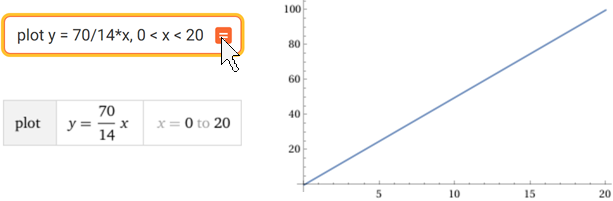
•• L'applicazione d'uso più generale, che consente di tracciare grafici in due o tre dimensioni e di svolgere quasi ogni attività matematica, operando da rete senza installare nulla sul proprio computer, è WolframAlpha. Vediamo alcuni esempi relativi ai grafici considerati nella voce "Diagrammi".
| plot y = 70/14*x, 0 < x < 20 | |
plot y = 70/14*x, y=70, 0 < x < 20 | 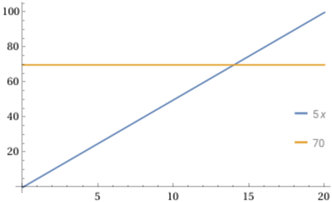 |
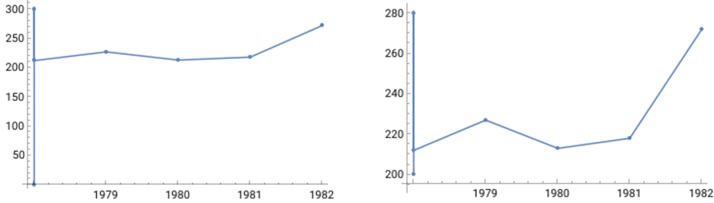
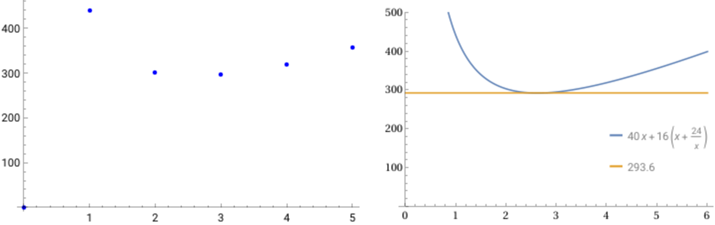
•• Un'altra applicazione è Desmos. Seguendo gli esempi 0 e 3 presenti nella guida si possono ottenere immagini come le seguenti:
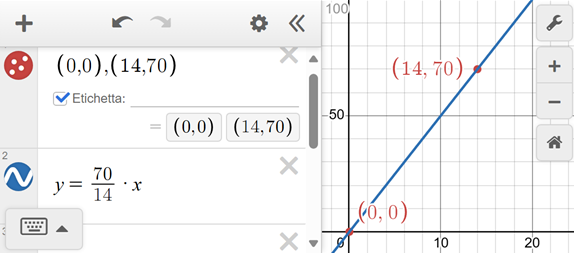
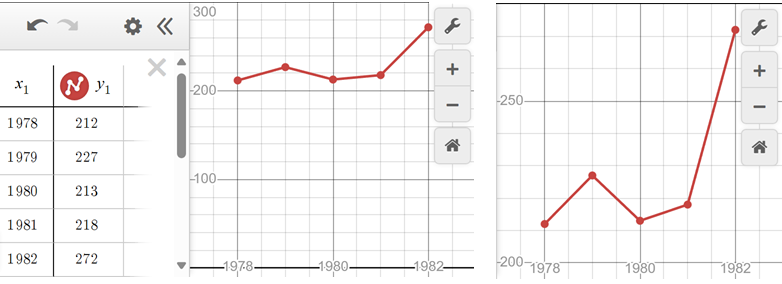
•• I grafici presenti nella voce "Diagrammi" sono stati ottenuti con degli "script" (ossia dei programmi realizzati col software incorporato nelle applicazioni per usare internet) utilizzabili (e modificabili) sul proprio computer senza essere collegati in rete: vedi qui per spiegazioni dettagliate, che ora riassumeremo. Ne vedremo molti impieghi in varie voci degli "Oggetti Matematici". Partiamo da un semplice esempio, lo script accessibile da questa pagina, che qui riproduciamo:
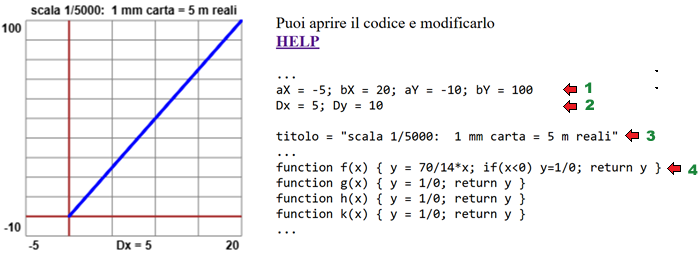
Appare il grafico, un richiamo all'help presente in rete (le spiegazioni dettagliate di cui abbiamo parlato sopra). Sotto sono state riprodotte le righe del testo dello script che generano questa immagine: 1) l'intervallo (orizzontale) delle x e l'intervallo (verticale) delle y, 2) la distanza Dx (in orizzontale) tra i lati verticali della griglia e quella Dy (in verticale) tra i lati orizzontali della griglia, 3) il titolo che vogliamo dare al grafico, 4) la funzione che vogliamo rappresentare con un grafico blu (avremmo usato
Come si fa a vedere il testo ed eventualmente a modificarlo? Col comando
"Visualizza sorgente pagina" o un comando simile (azionabile ad es. dopo avere cliccato il pulsante destro del mouse) posso visualizzare l'intero testo, tra cui le righe sopra richiamate:
<title>grafXp </title>
<canvas width="360" height="255" > </canvas>
<script>
Q0x=[];Q0y=[];Q1x=[];Q1y=[];Q2x=[];Q2y=[];Q3x=[]; ...
O0x=[];O0y=[];O1x=[];O1y=[];O2x=[];O2y=[];O3x=[]; ...
L0x=[];L0y=[];L1x=[];L1y=[];L2x=[];L2y=[];L3x=[]; ...
C0=C1=C2=C3=C4=C5=C6=C7=C8=C9="blue" // colors of L0,..,L9
// L0..9 estremi dei segmenti da tracciare, Q0..Q9 / O0..O9 punti vuoti/pieni da tracciare
// bX maggiore o uguale al numero dei dati, aY = 0 o minore del min dei dati, bY maggiore o uguale al max
// Dx distanza righe verticali, Dy distanza righe orizzontali. Rettangolo con altezza = 4/10 base
aX = -5; bX = 20; aY = -10; bY = 100
Dx = 5; Dy = 10
titolo = "scala 1/5000: 1 mm carta = 5 m reali"
Cax="brown"; Cgr="grey" // colori degli assi e della griglia; metti "white" se non li vuoi
// alcuni colori: blue, red, black, green, magenta, orange, white, grey, silver, aqua, pink, coral, limegreen, chocolate, brown
quadro=1 // se quadro=1 appare l'indicazione degli intervalli di x e y, se quadro=.. con .. diverso da 1 non apppare
C1="blue" // colore del grafico L1
// modifica la definizione della funzione di cui volessi tracciare il grafico (f blu, g verde, h rosso, k arancione)
// Esempi: y=2*x+5 y=x*x/3 y= Math.sqrt(x-5)*10+3 y= Math.pow(x,3) (=x^3) y= Math.sin(x/360*Math.PI)
function f(x) { y = 70/14*x; if(x<0) y=1/0; return y }
function g(x) { y = 1/0; return y }
function h(x) { y = 1/0; return y }
function k(x) { y = 1/0; return y }
...
Se voglio modificare il testo (chiusa questa visualizzazione) posso salvare il file sul mio computer in una cartella di mia preferenza azionando (ad es. dopo avere cliccato il pulsante destro del mouse) il comando "Salva con nome" selezionando "Pagina Web, solo html" (o nomi simili), dargli un nome (terminante con ".htm" o ".html"), aprire il nuovo file con un programma per leggere testi (ad es. "Blocco note" o un programma simile), modificarlo e salvarlo. Poi lo posso aprire con un doppio clic sul nome, visualizzando il nuovo grafico. Capito come fare, è una cosa semplicissima da replicare in altre occasioni.
Nella pagina sopra richiamata (con "vedi qui") sono presenti vari formati. Questo è il formato "molto piccolo". Ecco che cosa si ottiene con gli altri formati quadrati "poccolissimo", "piccolo" e "grande", e con quelli in formato 10×4 "molto piccolo", "piccolo" e "grande" (ricordiamo che le pagine "html", e le immagini al loro interno, possono comunque essese ridimensionate a piacere):
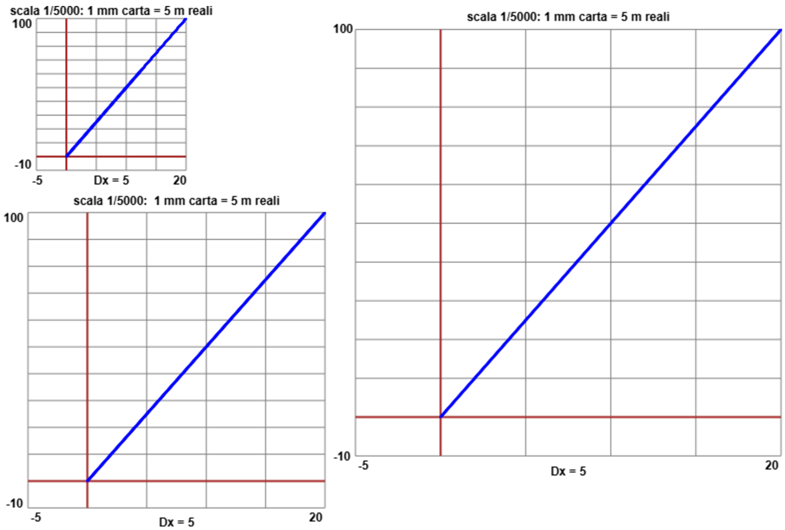
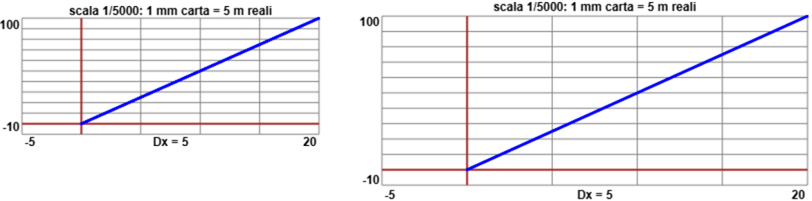
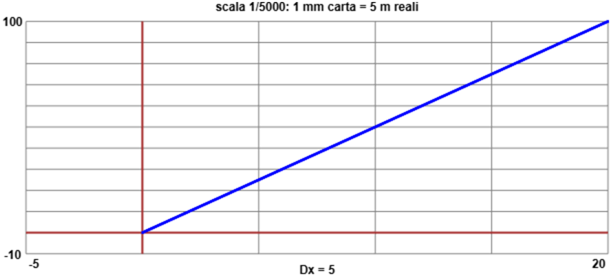
Ecco i file, in ordine: uno, due, tre, quattro, cinque, sei.
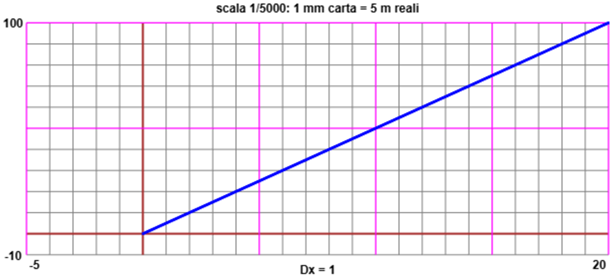
Nel caso dell'ultimo grafico può essere utile infittire la griglia, e usando colori diversi: vedi sette.
Ovviamente si possono tracciare anche figure che non sono grafici di funzione, ad esempio poligoni:
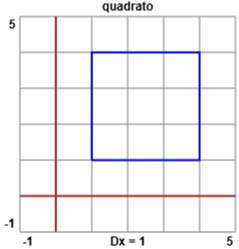
Questo quadrato è stato tracciato con lo script otto, con pochissimi comandi [il poligono che connette i punti (1,1), (4,1), (4,4), (1,4), (1,1)]:
...
// L0..9 estremi dei segmenti da tracciare
...
aX = -1; bX = 5; aY = -1; bY = 5
Dx = 1; Dy = 1
titolo = "quadrato"
...
C1="blue" // colore del grafico L1
L1x=[1,4,4,1,1]; L1y=[1,1,4,4,1]
...
I grafici presenti nella voce "Diagrammi" sono stati tracciati con questi script:
grXp0,
grXp1,
grXp2,
grXp3,
grXp.
Vedi grXp per l'illustrazione dei comandi impiegati.